
Jak malować po modelu 3D w przeglądarce
Model 3D możesz teksturować bez instalowania czegokolwiek. Smudgeon otwiera pliki GLB i OBJ, maluje po nich tymi samymi pędzlami co obrazy i eksportuje je z pełnym materiałem.
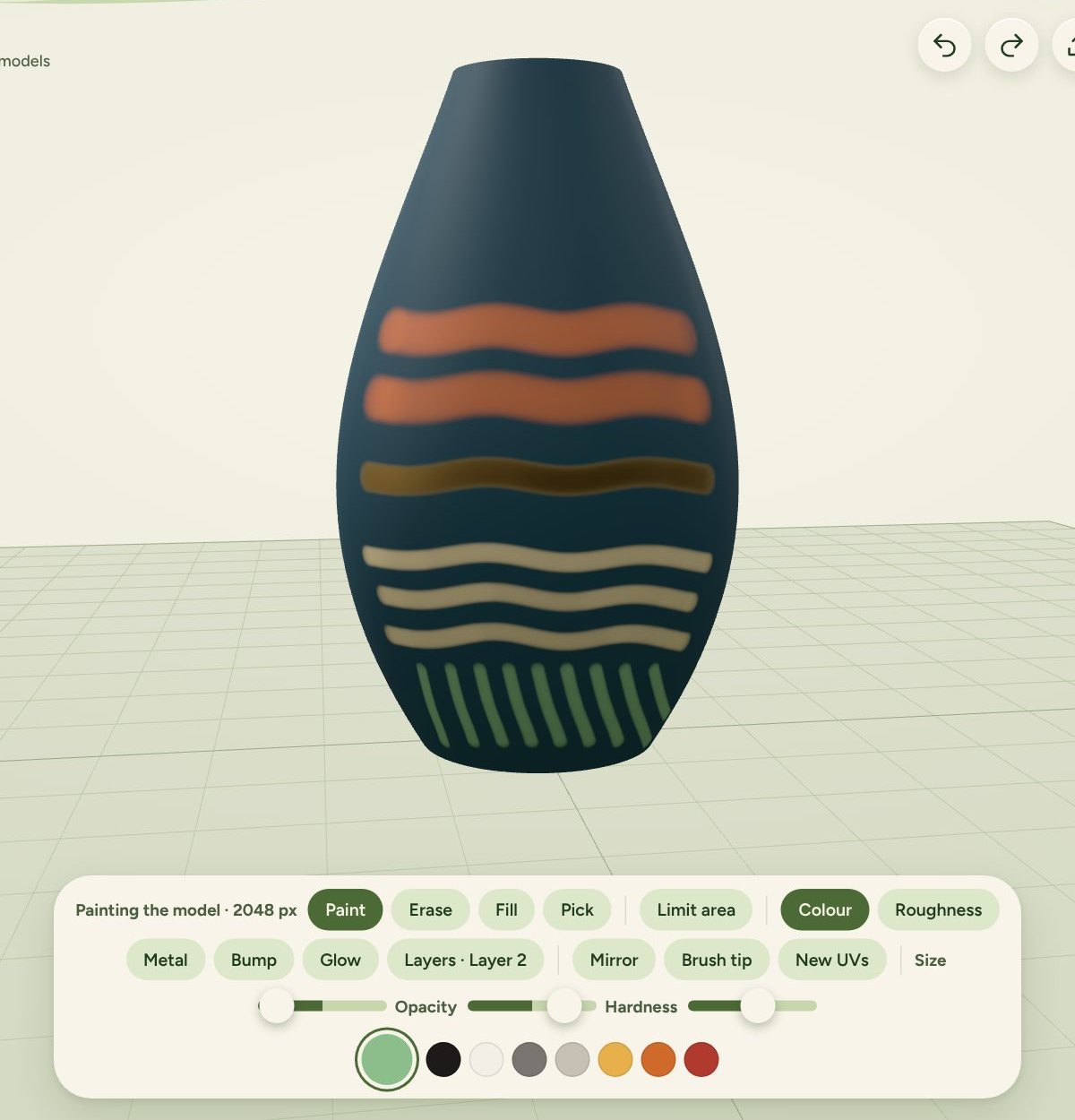
Wczytaj model
Otwórz pokój 3D, stuknij przycisk importu u góry i wybierz plik GLB lub OBJ, na przykład rzeźbę z Blendera. Modele bez UV dostają je automatycznie.
Wybierz „Maluj na modelu”
Wybierz Maluj na modelu (P) na pasku narzędzi i stuknij model. Wybierz kolor i przeciągnij po nim: pociągnięcia owijają się wokół modelu i przechodzą przez szwy.
Weź prawdziwy pędzel
Stuknij nazwę pędzla w wierszu Pędzel, aby malować po modelu dowolnym pędzlem z biblioteki, z jego kształtem, fakturą i odstępami. Rozmazywanie i rozmycie też działają na modelu.
Maluj jedną stronę naraz
W wierszu Więcej opcja Ogranicz obszar pozwala wskazać strony, które mają przyjmować farbę, więc krawędzie zostają czyste. Lustro maluje obie połowy jednocześnie.
Dodaj materiały
Przełącz kanał, aby malować chropowatość, metal, wypukłość i świecenie, każde w osobnych warstwach. Szablony i wzory (cegła, drewno, tkanina i inne) owijają model bez szwów.
Wyeksportuj
Eksport daje plik GLB lub OBJ z pełnym materiałem, który otwiera się w Blenderze pomalowany i gotowy, albo USDZ do AR na iPhonie i iPadzie.
Wskazówka: Włącz timelapse, a dostaniesz film z obracającym się modelem, na który nakładana jest farba.
Wypróbuj sam
Wszystkie funkcje, od razu, bez podawania e-maila. Nic nie trzeba instalować.